Domain com-setup.de kaufen?
Wir ziehen mit dem Projekt
com-setup.de um.
Sind Sie am Kauf der Domain
com-setup.de interessiert?
domain@kv-gmbh.de · 0541-91531010
Domain com-setup.de kaufen?
Warum startet Windows XP nach der Einrichtung neu, wenn "Setup is starting Windows" angezeigt wird?
Wenn "Setup is starting Windows" angezeigt wird, bedeutet dies normalerweise, dass die Installation von Windows XP abgeschlossen ist und das Betriebssystem gestartet wird. Der Neustart ist erforderlich, um die Änderungen zu übernehmen und das Betriebssystem vollständig zu initialisieren. Nach dem Neustart können Sie mit der Einrichtung von Windows XP fortfahren. **
Was ist Windows Setup 2?
Windows Setup 2 ist ein Programm, das es Benutzern ermöglicht, das Betriebssystem Windows auf ihrem Computer zu installieren oder neu zu installieren. Es führt den Benutzer durch den Installationsprozess, einschließlich der Auswahl der Sprache, der Festplattenpartitionen und der Eingabe des Lizenzschlüssels. Windows Setup 2 ist ein wichtiger Schritt, um sicherzustellen, dass das Betriebssystem ordnungsgemäß auf dem Computer eingerichtet wird. **


Ähnliche Suchbegriffe für Windows
Top-Angebote
Produkte zum Begriff Windows:
-
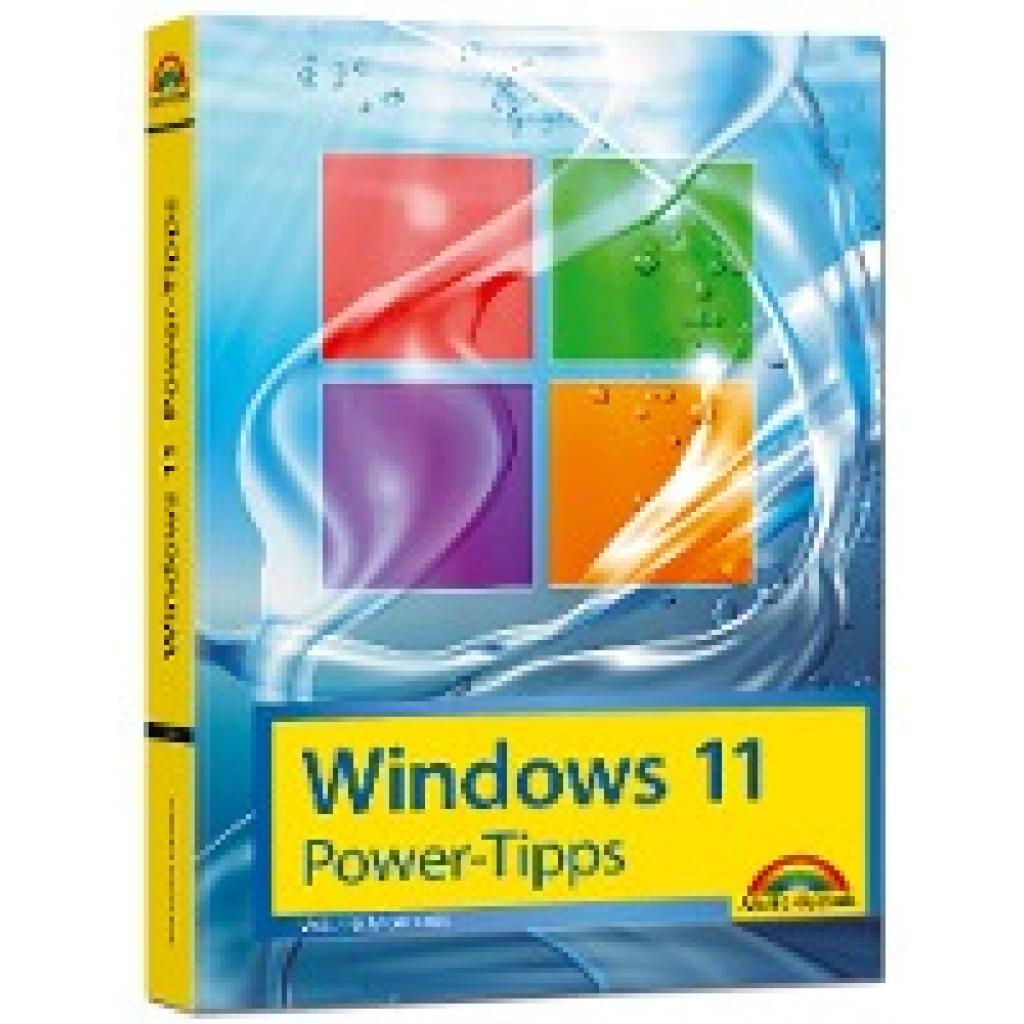
Gieseke, Wolfram: Windows 11 Power Tipps - Das Maxibuch: Optimierung, Troubleshooting Insider Tipps für Windows 11Windows 11 Power Tipps - Das Maxibuch: Optimierung, Troubleshooting Insider Tipps für Windows 11 , Windows 11 Power-Tipps - viele Insider Tipps rund um Windows In diesen Power-Tipps hat Windows-Experte Wolfram Gieseke neue Tricks aus seinem Blog-Alltag für Sie zusammengestellt. Der Autor weiß aufgrund vieler Anfragen in seinem Blog, wo die Fehlerquellen liegen, und zeigt konkrete Lösungswege auf. Ob ein externes Gerät nicht erkannt wird, Programme nicht mehr wie gewohnt laufen oder ein Ihnen unbekannter Update-Fehler auftritt: Wenn Sie den unterschiedlichen Fehlermeldungen selbst auf den Grund gehen möchten, hilft Ihnen dieses Buch weiter. Dieses Buch berücksichtigt alle Windows 11 Editionen. Das detaillierte Inhaltsverzeichnis sowie ein ausführliches Stichwortverzeichnis machen alle Informationen leicht auffindbar. Für PC, Notebook und Tablet Aus dem Inhalt: - Spezielle Installationsmethoden - Diagnose und Reparatur - Update- und Treiber-Management - Partitionierung und Datenträgerverwaltung - Benutzerverwaltung und Zugriffskontrolle - Netzwerk, Internet, Sicherheit - Virtualisierung - Windows-Troubleshooting Der Autor: Wolfram Gieseke ist langjähriger Windows-Profi und viel gelesener Autor zahlreicher erfolgreicher Bücher zum Windows-Betriebssystem. , Radlager > Sportfederung , Erscheinungsjahr: 20220831, Produktform: Kartoniert, Autoren: Gieseke, Wolfram, Seitenzahl/Blattzahl: 592, Keyword: Neuheiten; Workshops; Grundlagen lernen; Profi; Handbuch; Praxisbuch; Buch; Windows 11 Kompendium; Update; Windows 11 Software; Tipps und Tricks; Markt und Technik; Tutorial; Anleitung; Betriebssystem, Fachschema: Betriebssystem (EDV) / Windows~MS-Windows~Windows, Thema: Optimieren, Warengruppe: HC/Betriebssysteme/Benutzeroberflächen, Fachkategorie: Microsoft Windows, Thema: Verstehen, Text Sprache: ger, UNSPSC: 49019900, Warenverzeichnis für die Außenhandelsstatistik: 49019900, Verlag: Markt+Technik Verlag, Verlag: Markt+Technik Verlag, Verlag: Markt + Technik Verlag, Länge: 241, Breite: 176, Höhe: 40, Gewicht: 1116, Produktform: Kartoniert, Genre: Mathematik/Naturwissenschaften/Technik/Medizin, Genre: Mathematik/Naturwissenschaften/Technik/Medizin, Herkunftsland: DEUTSCHLAND (DE), Katalog: deutschsprachige Titel, Katalog: Gesamtkatalog, Katalog: Kennzeichnung von Titeln mit einer Relevanz > 30, Katalog: Lagerartikel, Book on Demand, ausgew. Medienartikel, Relevanz: 0200, Tendenz: -1, Unterkatalog: AK, Unterkatalog: Bücher, Unterkatalog: Hardcover, Unterkatalog: Lagerartikel,19,95 €*Versand: 0,00 €Sichere Weiterleitung zum Anbieter

-
Warum zeigt das Windows-Setup die Windows-Partition nicht an?
Es gibt mehrere mögliche Gründe dafür, warum das Windows-Setup die Windows-Partition nicht anzeigt. Einer davon könnte sein, dass die Partition beschädigt oder fehlerhaft ist. Ein weiterer Grund könnte sein, dass das Setup die Partition nicht erkennt, weil sie nicht im richtigen Format oder mit dem falschen Dateisystem formatiert ist. Es könnte auch sein, dass die Partition nicht richtig initialisiert wurde oder dass es ein Problem mit den Treibern gibt, die für die Erkennung der Partition benötigt werden. **
-
Wie komme ich ins Windows Setup?
Um ins Windows Setup zu gelangen, musst du zuerst deinen Computer neu starten. Sobald der Computer startet, drücke die entsprechende Taste (meistens F2, F12, ESC oder DEL), um ins BIOS oder UEFI zu gelangen. Dort kannst du die Bootreihenfolge ändern, um von deinem Installationsmedium zu booten. Wenn du von einem USB-Stick oder einer DVD bootest, wirst du aufgefordert, eine beliebige Taste zu drücken, um vom Medium zu starten. Anschließend folge den Anweisungen auf dem Bildschirm, um das Windows Setup zu starten und dein Betriebssystem zu installieren. **
-
Wie lange dauert eine Windows Konfiguration?
Wie lange dauert eine Windows Konfiguration? Die Dauer einer Windows-Konfiguration hängt von verschiedenen Faktoren ab, wie beispielsweise der Leistung des Computers, der Menge an Software, die installiert werden muss, und der Komplexität der Konfiguration. In der Regel kann die Konfiguration eines neuen Windows-Betriebssystems zwischen 30 Minuten und mehreren Stunden dauern. Bei der Aktualisierung eines bestehenden Systems kann die Konfiguration je nach Umfang der Updates und der Hardware des Computers kürzer oder länger dauern. Es ist wichtig, geduldig zu sein und den Prozess nicht zu unterbrechen, um sicherzustellen, dass die Konfiguration ordnungsgemäß abgeschlossen wird. **
-
Gibt es USB 3-Treiber für Windows 7 für die Windows-Setup?
Ja, es gibt USB 3-Treiber für Windows 7, die während der Windows-Setup verwendet werden können. Diese Treiber müssen jedoch von der Website des Motherboard-Herstellers oder des PC-Herstellers heruntergeladen und auf einem USB-Stick gespeichert werden. Während der Windows-Setup können Sie dann den USB-Stick mit den Treibern einstecken, um die Installation fortzusetzen. **


Wie sieht der Windows-Setup-Bildschirm aus?
Der Windows-Setup-Bildschirm ist normalerweise blau und zeigt den Fortschritt des Installationsprozesses an. Es gibt verschiedene Versionen des Setup-Bildschirms, je nachdem, welche Windows-Version installiert wird. In der Regel enthält der Bildschirm Anweisungen zur Installation und Konfiguration von Windows. **
Wie kann ich Dateien von einer Windows-Installation auf eine andere Windows-Installation übertragen?
Es gibt mehrere Möglichkeiten, Dateien von einer Windows-Installation auf eine andere zu übertragen. Eine Möglichkeit ist die Verwendung eines externen Speichergeräts wie einer USB-Festplatte oder eines USB-Sticks, auf dem die Dateien gespeichert und dann auf die andere Installation übertragen werden können. Eine andere Möglichkeit ist die Verwendung einer Netzwerkverbindung, um die Dateien zwischen den beiden Installationen zu übertragen, entweder über ein lokales Netzwerk oder über das Internet. Schließlich können auch Cloud-Speicherdienste wie Dropbox oder Google Drive verwendet werden, um die Dateien hochzuladen und dann auf der anderen Installation herunterzuladen. **
Top-Angebote
Produkte zum Begriff Windows:
-
HP Electronic HP Care Pack Installation And Network Setup Service - Installation / Konfiguration (für Drucker und Bürogeräte mit Mehrfachfunktionen) (UC0J5E)Electronic HP Care Pack Installation And Network Setup Service - Installation / Konfiguration (für Drucker und Bürogeräte mit Mehrfachfunktionen) - für DesignJet XL 3600, 3600dr, 3800552,45 €*Versand: 0,00 €Sichere Weiterleitung zum Anbieter
-
Gieseke, Wolfram: Windows 11 Power Tipps - Das Maxibuch: Optimierung, Troubleshooting Insider Tipps für Windows 11Windows 11 Power Tipps - Das Maxibuch: Optimierung, Troubleshooting Insider Tipps für Windows 11 , Windows 11 Power-Tipps - viele Insider Tipps rund um Windows In diesen Power-Tipps hat Windows-Experte Wolfram Gieseke neue Tricks aus seinem Blog-Alltag für Sie zusammengestellt. Der Autor weiß aufgrund vieler Anfragen in seinem Blog, wo die Fehlerquellen liegen, und zeigt konkrete Lösungswege auf. Ob ein externes Gerät nicht erkannt wird, Programme nicht mehr wie gewohnt laufen oder ein Ihnen unbekannter Update-Fehler auftritt: Wenn Sie den unterschiedlichen Fehlermeldungen selbst auf den Grund gehen möchten, hilft Ihnen dieses Buch weiter. Dieses Buch berücksichtigt alle Windows 11 Editionen. Das detaillierte Inhaltsverzeichnis sowie ein ausführliches Stichwortverzeichnis machen alle Informationen leicht auffindbar. Für PC, Notebook und Tablet Aus dem Inhalt: - Spezielle Installationsmethoden - Diagnose und Reparatur - Update- und Treiber-Management - Partitionierung und Datenträgerverwaltung - Benutzerverwaltung und Zugriffskontrolle - Netzwerk, Internet, Sicherheit - Virtualisierung - Windows-Troubleshooting Der Autor: Wolfram Gieseke ist langjähriger Windows-Profi und viel gelesener Autor zahlreicher erfolgreicher Bücher zum Windows-Betriebssystem. , Radlager > Sportfederung , Erscheinungsjahr: 20220831, Produktform: Kartoniert, Autoren: Gieseke, Wolfram, Seitenzahl/Blattzahl: 592, Keyword: Neuheiten; Workshops; Grundlagen lernen; Profi; Handbuch; Praxisbuch; Buch; Windows 11 Kompendium; Update; Windows 11 Software; Tipps und Tricks; Markt und Technik; Tutorial; Anleitung; Betriebssystem, Fachschema: Betriebssystem (EDV) / Windows~MS-Windows~Windows, Thema: Optimieren, Warengruppe: HC/Betriebssysteme/Benutzeroberflächen, Fachkategorie: Microsoft Windows, Thema: Verstehen, Text Sprache: ger, UNSPSC: 49019900, Warenverzeichnis für die Außenhandelsstatistik: 49019900, Verlag: Markt+Technik Verlag, Verlag: Markt+Technik Verlag, Verlag: Markt + Technik Verlag, Länge: 241, Breite: 176, Höhe: 40, Gewicht: 1116, Produktform: Kartoniert, Genre: Mathematik/Naturwissenschaften/Technik/Medizin, Genre: Mathematik/Naturwissenschaften/Technik/Medizin, Herkunftsland: DEUTSCHLAND (DE), Katalog: deutschsprachige Titel, Katalog: Gesamtkatalog, Katalog: Kennzeichnung von Titeln mit einer Relevanz > 30, Katalog: Lagerartikel, Book on Demand, ausgew. Medienartikel, Relevanz: 0200, Tendenz: -1, Unterkatalog: AK, Unterkatalog: Bücher, Unterkatalog: Hardcover, Unterkatalog: Lagerartikel,19,95 €*Versand: 0,00 €Sichere Weiterleitung zum Anbieter
-
Warum startet Windows XP nach der Einrichtung neu, wenn "Setup is starting Windows" angezeigt wird?
Wenn "Setup is starting Windows" angezeigt wird, bedeutet dies normalerweise, dass die Installation von Windows XP abgeschlossen ist und das Betriebssystem gestartet wird. Der Neustart ist erforderlich, um die Änderungen zu übernehmen und das Betriebssystem vollständig zu initialisieren. Nach dem Neustart können Sie mit der Einrichtung von Windows XP fortfahren. **
-
Was ist Windows Setup 2?
Windows Setup 2 ist ein Programm, das es Benutzern ermöglicht, das Betriebssystem Windows auf ihrem Computer zu installieren oder neu zu installieren. Es führt den Benutzer durch den Installationsprozess, einschließlich der Auswahl der Sprache, der Festplattenpartitionen und der Eingabe des Lizenzschlüssels. Windows Setup 2 ist ein wichtiger Schritt, um sicherzustellen, dass das Betriebssystem ordnungsgemäß auf dem Computer eingerichtet wird. **
-
Warum zeigt das Windows-Setup die Windows-Partition nicht an?
Es gibt mehrere mögliche Gründe dafür, warum das Windows-Setup die Windows-Partition nicht anzeigt. Einer davon könnte sein, dass die Partition beschädigt oder fehlerhaft ist. Ein weiterer Grund könnte sein, dass das Setup die Partition nicht erkennt, weil sie nicht im richtigen Format oder mit dem falschen Dateisystem formatiert ist. Es könnte auch sein, dass die Partition nicht richtig initialisiert wurde oder dass es ein Problem mit den Treibern gibt, die für die Erkennung der Partition benötigt werden. **
-
Wie komme ich ins Windows Setup?
Um ins Windows Setup zu gelangen, musst du zuerst deinen Computer neu starten. Sobald der Computer startet, drücke die entsprechende Taste (meistens F2, F12, ESC oder DEL), um ins BIOS oder UEFI zu gelangen. Dort kannst du die Bootreihenfolge ändern, um von deinem Installationsmedium zu booten. Wenn du von einem USB-Stick oder einer DVD bootest, wirst du aufgefordert, eine beliebige Taste zu drücken, um vom Medium zu starten. Anschließend folge den Anweisungen auf dem Bildschirm, um das Windows Setup zu starten und dein Betriebssystem zu installieren. **
Ähnliche Suchbegriffe für Windows
-
Wie lange dauert eine Windows Konfiguration?
Wie lange dauert eine Windows Konfiguration? Die Dauer einer Windows-Konfiguration hängt von verschiedenen Faktoren ab, wie beispielsweise der Leistung des Computers, der Menge an Software, die installiert werden muss, und der Komplexität der Konfiguration. In der Regel kann die Konfiguration eines neuen Windows-Betriebssystems zwischen 30 Minuten und mehreren Stunden dauern. Bei der Aktualisierung eines bestehenden Systems kann die Konfiguration je nach Umfang der Updates und der Hardware des Computers kürzer oder länger dauern. Es ist wichtig, geduldig zu sein und den Prozess nicht zu unterbrechen, um sicherzustellen, dass die Konfiguration ordnungsgemäß abgeschlossen wird. **
-
Gibt es USB 3-Treiber für Windows 7 für die Windows-Setup?
Ja, es gibt USB 3-Treiber für Windows 7, die während der Windows-Setup verwendet werden können. Diese Treiber müssen jedoch von der Website des Motherboard-Herstellers oder des PC-Herstellers heruntergeladen und auf einem USB-Stick gespeichert werden. Während der Windows-Setup können Sie dann den USB-Stick mit den Treibern einstecken, um die Installation fortzusetzen. **
-
Wie sieht der Windows-Setup-Bildschirm aus?
Der Windows-Setup-Bildschirm ist normalerweise blau und zeigt den Fortschritt des Installationsprozesses an. Es gibt verschiedene Versionen des Setup-Bildschirms, je nachdem, welche Windows-Version installiert wird. In der Regel enthält der Bildschirm Anweisungen zur Installation und Konfiguration von Windows. **
-
Wie kann ich Dateien von einer Windows-Installation auf eine andere Windows-Installation übertragen?
Es gibt mehrere Möglichkeiten, Dateien von einer Windows-Installation auf eine andere zu übertragen. Eine Möglichkeit ist die Verwendung eines externen Speichergeräts wie einer USB-Festplatte oder eines USB-Sticks, auf dem die Dateien gespeichert und dann auf die andere Installation übertragen werden können. Eine andere Möglichkeit ist die Verwendung einer Netzwerkverbindung, um die Dateien zwischen den beiden Installationen zu übertragen, entweder über ein lokales Netzwerk oder über das Internet. Schließlich können auch Cloud-Speicherdienste wie Dropbox oder Google Drive verwendet werden, um die Dateien hochzuladen und dann auf der anderen Installation herunterzuladen. **
* Alle Preise verstehen sich inklusive der gesetzlichen Mehrwertsteuer und ggf. zuzüglich Versandkosten. Die Angebotsinformationen basieren auf den Angaben des jeweiligen Shops und werden über automatisierte Prozesse aktualisiert. Eine Aktualisierung in Echtzeit findet nicht statt, so dass es im Einzelfall zu Abweichungen kommen kann. ** Hinweis: Teile dieses Inhalts wurden von KI erstellt.